Input da Testiera

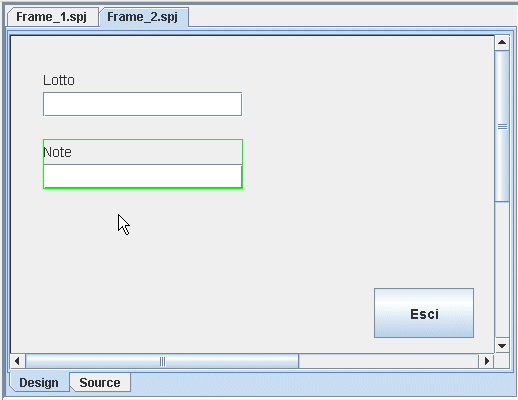
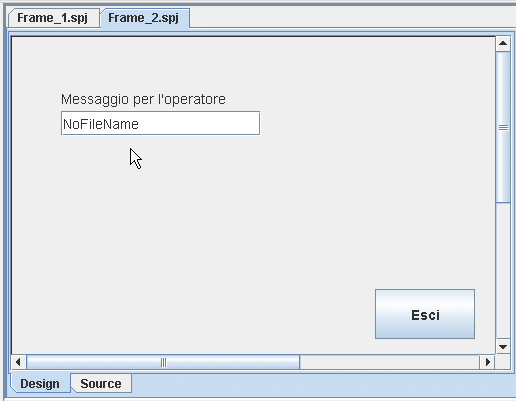
Una delle cose più comuni di un progetto è l'inserimento di dati manuali da parte dell'utilizzatore. Per fare questo è neceserraio avere una finestra in cui è possinìbile scrivere. Per mostrare come si fa, faremo riferimento all'esempio HelloWorld. Inseriremo due finestre, per inserire Lotto e Note, nel Frame_2.

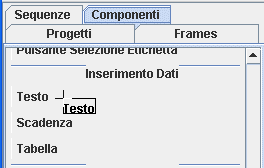
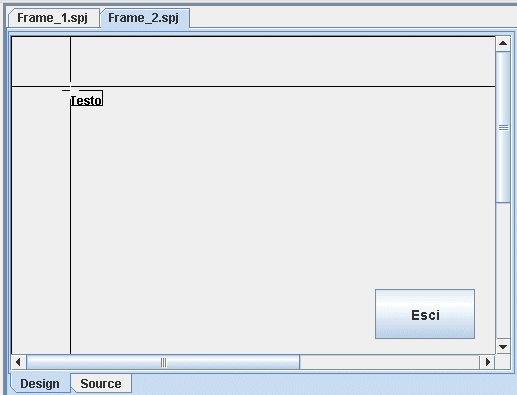
Cliccare sul menu "Testo" nella sezione "Inserimento Dati" (1), poi portarsi con il mouse sul Frame_2 (2), e cliccare per inserire il Componente (3).

(1)

->

(2)


(3)

La finestra ora inserita deve essere configurata per salvare il contenuto in un file.


Proprietà Testo (inserimento dati)

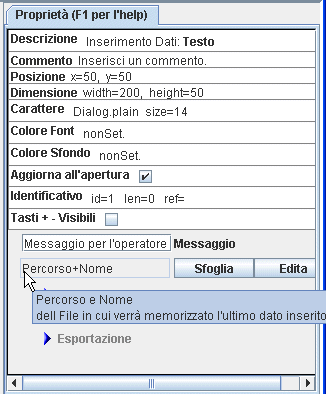
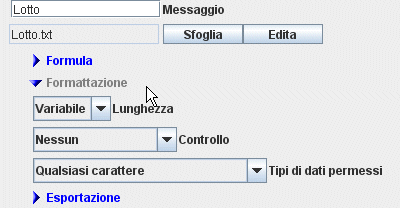
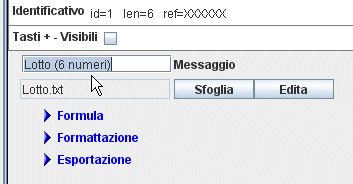
Per usare il componente Testo di inserimento dati, è necessario salvare il testo inserito in un file. In questo modo poi potremo usare il testo leggendolo dal file. Il file in cui si intende salvare il testo, va inserito dove mostra il puntatore del mouse, nell'immagine di seguito.

Usiamo il pulsante sfoglia per selezionare il file. Possiamo anche inserire un Messaggio per l'Operatore, oppure lo cancelliamo. Nel nostro caso inseriamo "Lotto", come commento per l'operatore e Lotto.txt, come file dove salvare il testo inserito. Per continuare il nostro esempio, inseriamo ancora un componente Testo sotto il precedente, per inserire una eventuale Nota. Scriveremo Note nel commento e useremo Note.txt come file per salvare l'informazione inserita.

Il testo inserito dall'operatore, verrà salvato in due file Lotto.txt e Note.txt, ma questo solo se nel frame viene inserito un pulsante "Monitor di Stampa", oppure un pulsante "Sequencer". Il pulsante "Monitor di Stampa" si usa solo se è necessario stampare un documento che contega le informazioni Lotto e Note. Se invece la nostra intenzione è quella di salvare Le informazioni, Lotto e Note per usarle in seguito, allora usiamo il pulsante "Sequencer". Continuando il nostro esempio HelloWorld, inseriamo il pulsante Sequencer.


Opzioni di Formattazione.

In alcuni casi è comodo impedire che l'operatore inserisca valori "non ammessi". Per fare questo possiamo usare le opzioni di formattazione, cliccando sul triangolino a sinistra che permette di scoprire le varie opzioni.


Lunghezza

Per default la lunghezza è variabile, in questo modo non viene fatto nessun controllo sulla lunghezza.
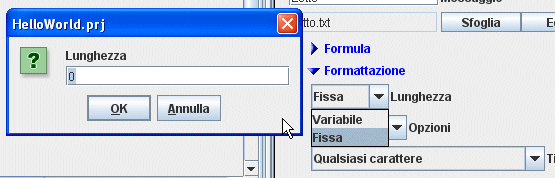
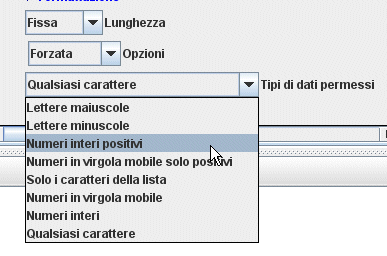
Nell'esempio HelloWorld, imporremo che il lotto deve essere di almeno 6 caratteri numerici, senza virgola. Per "imporre" che sia lungo 6 caratteri, usiamo la formattazione della lunghezza. Sceglieremo Lunghezza "Fissa". Si aprirà una finestra per inserire la lunghezza desiderata. Inseriremo 6.


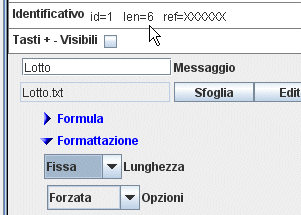
A questo punto, vedremo che le informazioni relative all'identificativo, si sono aggiornate e la lunghezza risulta 6.


Lunghezza Fissa Forzata

Per ottenere che la lunghezza sia 6 caratteri, possimo scegliere Forzata. In questo modo gli eventuali pulsanti di conferma, presenti nel frame verranno disabilitati e verranno riabilitati, solo se i caratteri inseriti saranno quelli giusti.


Lunghezza Fissa Completata

Questa opzione completa automaticamente il testo inserito con dei caratteri a destra o a sinistra in base alle opzioni scelte.


Tipi di dati permessi

Per "imporre" che nella finestra di testo siano inseriti solo numeri, nel campo tipo di dati permessi, selezioniamo Numeri interi positivi.


Per completare l'esempio HelloWorld inseriremo, nel campo Messaggio, l'informazione (6 numeri), per guidare l'operatore nell'inserimento dei dati.